
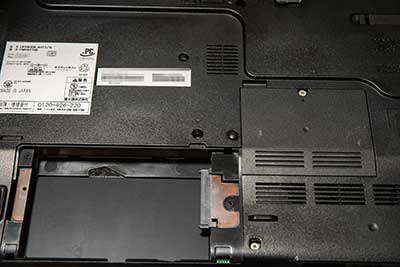
事例1:自動修復ループ(富士通AH77/G・HDD換装で復旧)
ご依頼内容
土岐市のお客様より「自動修復が無限ループ」とのご相談。電源は入るがWindowsが立ち上がらない状態でした。
診断結果
診断用ソフトを使用して全セクタ検査した結果、ストレージ(HDD)の読み込みエラーを確認。
作業内容
- ストレージ診断
- データ保全作業
- HDD換装
- OS再インストール
修理結果
正常にWindowsが起動するようになり、データも保持したまま復旧しました。
修理時間・費用
作業時間:約2〜3時間
費用:OSインストール代金13,200円+HDD代金6,800円+出張費用3,300円、合計23,300円でした
診断のポイント
「自動修復を準備しています」「PCを修復する必要があります」という画面が出たまま再起動を繰り返す自動修復ループは、Windowsが自力で直そうとして失敗し続けている状態です。原因はさまざまですが、今回のようにストレージ(HDD)自体が物理的に劣化し、読み込みエラーを起こしているケースが少なくありません。Windowsの修復機能を何度試しても、土台のディスクが傷んでいる限り根本解決にはなりません。
このとき最も注意すべきは、むやみに修復や初期化を繰り返さないことです。HDDが弱っている状態で書き込みを続けると、かえってデータを失う危険があります。今回はまず診断用ソフトで全セクタを検査してHDDの読み込みエラーを特定し、何よりも先にデータの保全を行ってから、新しいストレージへ換装しOSを再インストールしました。順番を守ることで、大切なデータを保持したまま安全に復旧できます。「自動修復が終わらない」状態のときは、操作を続ける前に一度ご相談いただくのが安全です。
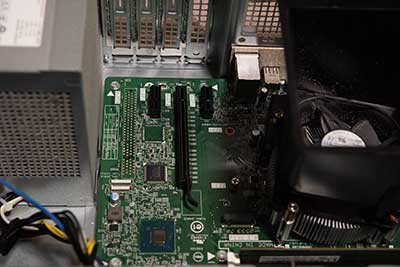
事例2:デスクトップ画面が出ない(DellのInspiron3670・SSD換装で復旧)
ご依頼内容
土岐市のお客様より「マウスカーソルは出るが、デスクトップ画面が出ない」とのご相談。電源は入るがWindowsが立ち上がらない状態でした。
診断結果
ストレージ(HDD)の読み込みエラーを確認。
作業内容
- ストレージ診断
- SSD換装
- OS再インストール
修理結果
正常にWindowsが起動するようになりました。
修理時間・費用
作業時間:約1時間
費用:SSD代金11,800円+OSインストール13,200円+出張費用3,300円、合計28,300円でした
診断のポイント
「電源は入り、マウスカーソルは表示されるのに、デスクトップ画面が出てこない」という症状は、Windowsの起動が途中まで進んで止まっていることを意味します。真っ暗で全く反応しないわけではないため軽く見られがちですが、こうした中途半端な起動状態は、ストレージ(HDD)の一部が読み込めなくなっているサインであることが多くあります。起動に必要なファイルだけ読めずに止まっている状態で、放置するとさらに悪化することもあります。
今回は診断ソフトでHDDの読み込みエラーを確認し、より高速で衝撃にも強いSSDへ換装したうえでOSを再インストールしました。古いパソコンのHDDをSSDに替えると、起動や動作のスピードが大きく改善するため、故障の修理と同時に体感速度の向上というメリットも得られます。「カーソルは動くのに先に進まない」という場合は、ストレージの不具合を疑って早めに点検することをおすすめします。
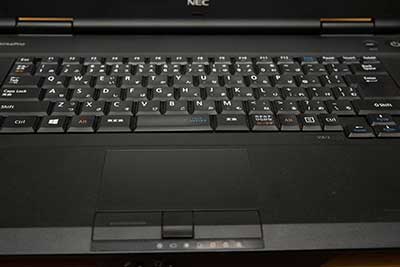
事例3:電源ボタンを押しても起動出来ない(NEC製VA-J・メモリ換装で復旧)
ご依頼内容
土岐市のお客様より「NEC製VA-Jの電源ボタンを押しても起動出来ない」とのご相談。電源も入らない状態でした。
診断結果
メモリーの故障
作業内容
- マザーボード診断
- メモリ換装
- メモリ全領域テスト
修理結果
正常にWindowsが起動するようになり、データも保持したまま復旧しました。
修理時間・費用
作業時間:1時間
費用:メモリ交換3,300円+メモリ代金1,960円+出張費用3,300円、合計8,560円
診断のポイント
「電源ボタンを押しても起動しない」「電源すら入らないように見える」という症状は、一見すると電源ユニットやマザーボードの重大な故障を思い浮かべがちです。しかし実際には、メモリの故障が原因というケースが少なくありません。パソコンは起動の最初の段階でメモリを確認するため、メモリが正常に認識できないと、その先のWindows起動に進めず、画面も表示されないまま止まってしまうのです。今回もマザーボード自体には異常がなく、原因はメモリの故障でした。
重症に見える症状ほど高額な修理を覚悟しがちですが、原因を正しく切り分ければ、メモリ交換のような比較的安価な部品交換で解決できることもあります。今回はまずマザーボードを診断して本体側に問題がないことを確認し、メモリを交換したうえで全領域テストを行い、再発しないことを確かめました。「電源を入れても何も映らない」という場合でも、本体の重大故障とは限りません。まずは正確な診断で原因を見極めることが、無駄な出費を防ぐ近道です。
事例4:電源ボタンを押してもDebugLEDが62で停止(GA-Z170X-UD5TH・CMOSクリアで復旧)
ご依頼内容
土岐市のお客様より「DebugLEDが62で停止する」とのご相談。
診断結果
CMOSクリアをして起動確認。
作業内容
- CMOSクリア
修理結果
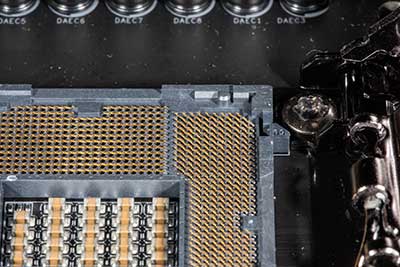
確認中にCPUソケットのピン曲がり(ピンアサインを見る限りVCCで電源系統のピンの様です。)を見てしまいましたので、一緒に報告、結果起動するなら様子を見るとの事で返却しました。
修理時間・費用
作業時間:約2〜3時間
費用:その他作業4,400円+出張費用3300円、合計7,700円。
診断のポイント
自作パソコンやハイエンドのマザーボードには、起動の進行状況を示すDebugLED(POSTコード表示)が付いている機種があります。これは数字やコードで「今どの段階で止まっているか」を教えてくれる仕組みで、表示された番号から原因をある程度絞り込めます。今回の「62」付近で停止する症状では、まずBIOS設定の異常を疑い、CMOSクリア(設定の初期化)を行ったところ、正常に起動するようになりました。やみくもに部品を交換する前に、こうしたサインを読み解くことが原因究明の近道です。
ただし今回は、確認作業の中でCPUソケットのピンに曲がりを発見しました。ピンの配置から見て電源系統(VCC)のピンと思われ、現状は起動できていても、将来的に不安定になる可能性があります。今すぐ起動するからと見て見ぬふりをせず、見つけた潜在リスクは包み隠さずご報告するのが当店の方針です。お客様とご相談のうえ、「起動するなら一旦様子を見る」というご判断で返却となりました。CMOSクリアで直る軽微なケースから、ソケットの物理損傷まで、症状の裏にある状態を見極めてお伝えします。
事例5:起動後、すぐにホワイトアウトして使用出来ない(Dell OptiPlex 745G・コンデンサ交換で復旧)
ご依頼内容
土岐市のお客様より「起動後、すぐにホワイトアウトして使用出来ない」とのご相談。電源は入るが起動後、すぐにホワイトアウトして使用出来ない。システムでの使用な為、安易に交換できない。
診断結果
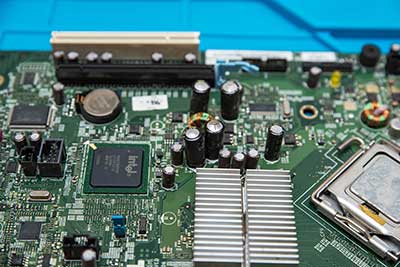
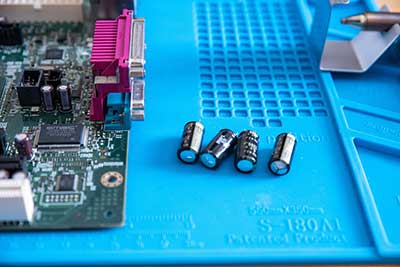
コンデンサのパンク(膨張・破裂)とCMOS電池の消耗を確認。コンデンサおよびCMOS電池の経年劣化が原因でした。
作業内容
- CMOS電池交換
- コンデンサ交換
修理結果
正常にWindowsが起動するようになり、データも保持したまま復旧しました。
修理時間・費用
作業時間:約2〜3時間
費用:コンデンサ交換基本16,500円+BIOS電池交換5,500円+出張費用3,300円、合計25,300円
診断のポイント
「起動後すぐに画面が真っ白になる(ホワイトアウト)」という症状は、モニターやグラフィック系の不具合と思われがちです。しかし今回の原因は、マザーボード上のコンデンサ(電力を安定させる電子部品)のパンク(膨張・破裂)でした。コンデンサが劣化すると電圧が不安定になり、起動直後など電力需要が高まるタイミングで映像出力が乱れたり、画面が白くフリーズしたりする症状が現れます。
コンデンサのパンクは目視で確認できる場合があります(部品の頭頂部が膨らんでいる、茶色い液が滲んでいるなど)。ただし、マザーボード全体の中から該当箇所を特定し、同規格の部品を基板に半田付けする作業は専門的な技術を要します。今回はあわせてCMOS電池(BIOSの設定を保持するボタン型電池)の消耗も確認されたため、同時交換により時刻・設定のリセットも解消しています。
「古いPCだから買い替えどき」と判断する前に、原因を特定することで今回のように部品交換だけで復旧できるケースもあります。起動後すぐに画面がおかしくなる場合は、お気軽にご相談ください。
事例6:自動修復できなかった(HP 15-cu0003TU・HDDとSSD換装で復旧)
ご依頼内容
土岐市のお客様より「自動修復できなかった」とのご相談。電源は入るが起動後、自動修復を繰り返す
診断結果
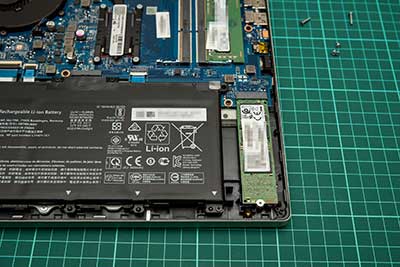
Intel Optane(キャッシュ用SSD)の完全消耗およびHDD故障を確認。経年劣化が原因でした。
作業内容
- Intel OptaneおよびHDD撤去
- SSD換装(大容量SSD1本構成に変更)
- OSインストール
修理結果
正常にWindowsが起動するようになりました。ストレージを大容量SSD1本に統一したことで、動作速度も改善しています。
修理時間・費用
作業時間:約2〜3時間
費用:SSD換装3,300円+SSD代金12,800円+OSインストール13,200円+出張費用3,300円、合計32,600円
診断のポイント
「自動修復を繰り返す」症状はストレージの故障が原因であることが多く、今回もその典型例でした。ただし、このPCにはIntel Optane(インテル オプテイン)という特殊なキャッシュ用SSDが搭載されており、通常のHDD故障とは異なる診断が必要でした。Intel OptaneはHDDの読み書き速度を補助する小容量の高速チップで、2010年代後半のメーカー製PCに採用例があります。OptaneとHDDはセットで動作するため、どちらか一方が故障しても正常起動できなくなります。
今回はOptaneの完全消耗とHDDの故障が重なっていたため、両方をそのまま交換するより大容量SSD1本の構成に切り替える方が費用・信頼性の両面で合理的と判断しました。Optane対応部品は現在流通が少なく入手が困難なこと、またSSD1本構成にすることで余分なキャッシュ機構が不要になり、動作もシンプルかつ高速になるためです。
お使いのPCにOptaneが搭載されているかどうかは、デバイスマネージャーや仕様書で確認できます。自動修復ループが解消しない場合は、ストレージ構成ごと見直す必要があるケースもありますので、お気軽にご相談ください。
起動しないパソコンでお困りの方へ
土岐市・周辺地域で即日対応可能です。お気軽にご相談ください。
過去の作業費用は現在の価格に換算しております。
同様の症状
- 起動しない
- 電源が入らない
- ロゴ画面で止まる
- 再起動ループ