
事例1:フリーズしたりBSODする(自作パソコン・メモリ交換で復旧)
ご依頼内容
土岐市のお客様より「フリーズしたりBSODする」とのご相談。作業中に突然フリーズしたり、BSoDの状態でした。
診断結果
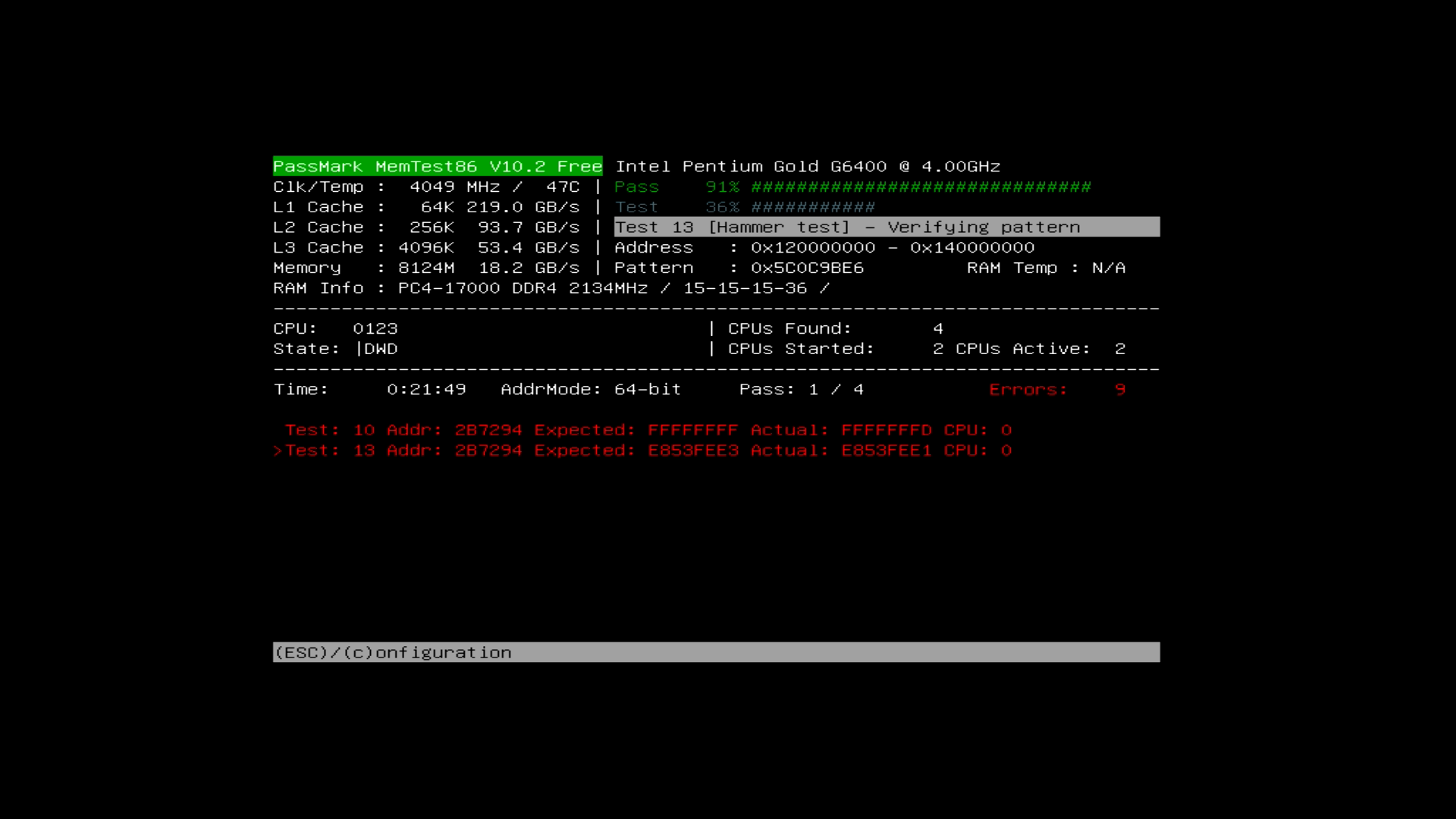
ストレージに異常はなく、Memtest86によるメモリ診断でエラーを検出。フリーズ・BSODの原因はメモリ不良と特定しました。
作業内容
- ストレージ診断
- メモリ診断
- メモリ換装
- 交換後にメモリ診断
修理結果
フリーズや再起動しなくなり、データも保持したまま復旧しました。
修理時間・費用
作業時間:約2〜3時間
費用:メモリ代金9,160円+交換費用3,300円+出張費用3,300円、合計15,760円でした
診断のポイント
突然フリーズする、ブルースクリーン(BSOD)が出るといった症状は、メモリ・ストレージ・電源・熱暴走・ソフトウェアなど原因が幅広く、見た目だけでは特定できません。だからこそ、闇雲に部品を交換するのではなく、一つずつ切り分けることが重要です。今回はまずストレージを診断して異常がないことを確認し、続いてメモリ診断ツール(Memtest86)でメモリエラーを検出。フリーズの原因がメモリにあると特定しました。
メモリの不良は、特定の条件でだけ症状が出るため再現が難しく、原因として見落とされがちです。交換後にもう一度メモリ診断を行い、エラーが解消したことを確認してからお返ししています。原因を正しく突き止めれば、必要な部品だけの交換で済み、無駄な出費を抑えられます。「フリーズやブルースクリーンが増えてきた」という場合は、メモリの不良が隠れていることがあります。
事例2:負荷をかけるとブルースクリーン(BTO製品・シリコンパッド換装で復旧)
ご依頼内容
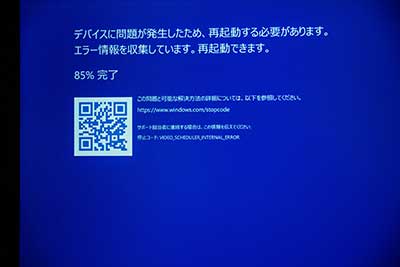
土岐市のお客様より「負荷をかけるとブルースクリーンが出てしまう」とのご相談。ゲームや3DCADを開始するとBSoD状態でした。
診断結果
モリー部分の冷却シートにオイルブリードが発生してしまった為、冷却性能が落ちて熱暴走したようです。
作業内容
- 分解清掃
- シリコンパッド交換
- ソフトにより負荷テスト
修理結果
正常に長時間動作するようになりました。
修理時間・費用
作業時間:約1時間
費用:その他作業×3、13,200円+出張費用3,300円、合計16,500円でした
診断のポイント
同じブルースクリーン(BSOD)でも、「いつ症状が出るか」で原因の見当が大きく変わります。常に不安定ならメモリやストレージ、ゲームや3DCADなど負荷の高い作業をしたときだけ出る場合は、熱暴走を真っ先に疑います。パソコンは高負荷時に大量の熱を出し、冷却が追いつかないと安全装置が働いて強制的に停止・再起動するためです。今回も負荷をかけたときだけ症状が出ていたことから、冷却性能の低下に狙いを定めて分解・点検しました。
原因は、メモリ周辺の冷却シート(シリコンパッド)にオイルブリードという経年劣化が起き、放熱性能が落ちて熱がこもっていたことでした。新しいシリコンパッドへ交換し、分解清掃で内部のホコリも除去。最後に負荷テストソフトで高負荷を長時間かけ続け、再発しないことを確認しています。高性能なパソコンほど発熱も大きいため、数年使うと冷却材の劣化やホコリの蓄積で熱暴走が起きやすくなります。「重い作業のときだけ落ちる」場合は、熱対策の点検をおすすめします。
事例3:時間だ経つとブルースクリーンになる(自作PC・COM増設ボード交換で復旧)
ご依頼内容
土岐市のお客様より「時間だ経つとブルースクリーンになる」とのご相談。
診断結果
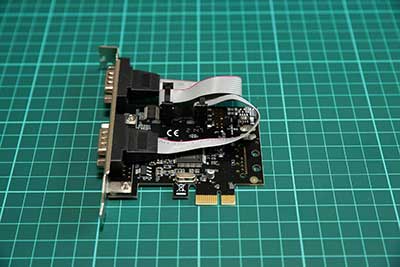
COM増設ボードが24H2以降に非対応
作業内容
- COM増設ボード取り外し
- COM増設ボード対応機種に変更
- テスト
修理結果
時間が経ってもブルースクリーンになることはありませんでした、データも保持したまま復旧しました。
修理時間・費用
作業時間:8時間
費用:その他作業4,400円+ボード代金4,960円+出張費用3,300円、合計12,660円
診断のポイント
ブルースクリーン(BSOD)の原因は、メモリやストレージといったハードの故障だけではありません。今回のように、増設ボードのドライバーが新しいWindowsに対応しておらず、システムと衝突して発生することもあります。特にWindows 11 24H2のような大型アップデート以降は、それまで問題なく動いていた周辺機器が突然非対応となり、不安定になるケースがあります。「ある時期から急に調子が悪くなった」という場合は、ハードの故障よりもアップデートとの相性を疑う必要があります。
こうしたソフトウェア起因のトラブルは、部品を見ただけでは分からず、特定の機器を外すと症状が消えるかを一つずつ検証して突き止めるしかありません。今回も時間をかけて原因のCOM増設ボードを特定し、新しいWindowsに対応した機種へ交換することで安定動作を取り戻しました。古い拡張ボードを使い続けている自作パソコンでは、OSのアップデートを境にこうした不具合が起きやすいため、心当たりがあればご相談ください。
事例4:Windowsは起動するが使えない(自作パソコン・スイッチ交換で復旧)
ご依頼内容
土岐市のお客様より「Windowsは起動するが使えない」とのご相談。
診断結果
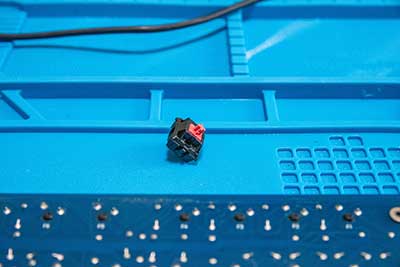
キーボードの]が入力されっぱなしな為、動作不良。
作業内容
- 機械式キーボードのキースイッチを交換
修理結果
Windowsが正常に起動し動作不良も解消しました。
修理時間・費用
作業時間:約1時間
費用:その他作業×2、4,400円+出張費用3300円、合計12,100円。
診断のポイント
「Windowsは起動するのに操作できない」という症状の場合、パソコン本体の故障を思い浮かべがちですが、原因が周辺機器側にあることもあります。今回はキーボードの「]」キーが押されっぱなしの状態になっており、勝手に入力が続くことでまともに操作できなくなっていました。一見パソコンが壊れたように見えても、本体ではなく入力機器が原因というケースは珍しくありません。別のキーボードをつなぐと正常に動くかどうかで、簡単に切り分けられます。
原因が機械式キーボードの特定キーのスイッチ劣化だったため、キーボードを丸ごと買い替えるのではなく、不具合のあるキースイッチだけを交換して修理しました。機械式キーボードはスイッチが1つずつ独立しているため、こうした部分修理が可能で、愛用のキーボードをそのまま使い続けられます。「特定のキーだけ反応がおかしい」「勝手に文字が入力される」といった場合は、キーボード本体やスイッチの不具合が考えられます。
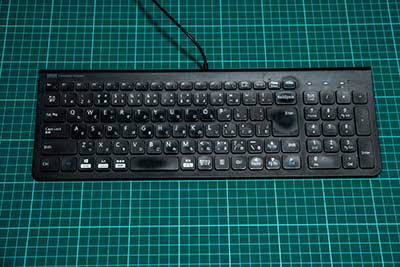
事例5:起動直後にスリープの様な状態になる(自作パソコン・キーボード交換で復旧)
ご依頼内容
土岐市の契約法人様より「起動直後にスリープの様な状態になる」とのご相談。
診断結果
キーボードの動作不良。
作業内容
- 本体をお預かりして分解調査
- お客様のキーボードチェック
- 動作不良確認
修理結果
Windowsが正常に起動し動作不良も解消しました。
修理時間・費用
作業時間:約1時間
費用:年間契約のため、ご請求額は0円。
診断のポイント
「起動した直後にスリープのような状態になって動かない」という症状は、電源やマザーボードなど本体側の重大なトラブルを疑いたくなります。しかし今回の原因はキーボードの不良でした。キーボード内部で特定のキーが押されっぱなしになると、その信号がスリープや省電力の操作として誤認識され、起動直後に画面が暗くなったり反応しなくなったりすることがあります。本体が壊れたように見えても、入力機器が誤信号を送り続けているだけ、というケースは意外と多いのです。
今回は念のため本体をお預かりして分解調査まで行い、マザーボードやメモリなど内部に異常がないことを確認したうえで、原因がお客様のキーボードにあると切り分けました。思い込みで本体を交換してしまうと、原因が残ったままで再発しかねません。一つずつ可能性をつぶして真の原因にたどり着くことが、確実な修理につながります。「起動直後に固まる」「勝手にスリープする」といった症状では、キーボードなど周辺機器の不具合も視野に入れて点検することが大切です。
フリーズするパソコンでお困りの方へ
土岐市・周辺地域で即日対応可能です。お気軽にご相談ください。
過去の作業費用は現在の価格に換算しております。
同様の症状
- ブルースクリーン
- 画面が固まる
- マウスが動かない
- 画面が黒くなる